Ubuntu:始める
2026年8月5日Ubuntu:
パフォーマンス面でメリットがある一方、Windowsでは無かった細かな不具合にいくつか遭遇
高性能PCが用意できるのであればWindowsのままで良いと感じる
移行
Ubuntuのダウンロード:
インストールメディア(USB)の作成:
Windowsで作成:
Ubuntuで作成:
アプリ「ディスク」からUSBを選択し「ディスクを初期化」->「ディスクイメージをリストア」でダウンロードしたUbuntuのISOファイルを選択
手順(ASUS PC):
インストールメディア(USB)を差し込んでPCを起動しF11キーを起動時に押す
「BootSelect」画面で作成したUSBを選択し「Ubuntuのtry/install」をクリック
隠しファイル:
Ubuntuインストール直後だと隠しファイルが非表示になっているので
.envなどが見えないフォルダ(何でも)を開いて「Ctrl + H」を押すと隠しファイル設定がトグルされる
日本語化
Ubuntu 24 :
アプリ「言語サポート」から日本語パッケージをインストールすると、リログイン後に画面右上から「日本語(mozc)」に切り替えて日本語入力できるようになる。
Ubuntu 25:
OSインストール直後からスムーズに日本語切り替えが出来る。
アプリ
Snap / Apt
Snap:
依存関係ファイルをひと塊にまとめて配布するUbuntuが作ったパッケージ管理の仕組み
他のアプリやシステムと干渉しにくいメリットがある
アップデート
sudo snap refresh
削除
sudo snap remove パッケージ名
Snapパッケージの一覧を表示
sudo snap list
Apt:
UbuntuはDebian系のOSなのでDebian用のパッケージ(
.deb)が使え、そのパッケージを管理する仕組みがAptSnapだと不具合が生じるが、Aptでインストールすると不具合が生じないパターンがたまにある
アップデート
sudo apt updatesudo apt upgrade
不要な依存関係の削除
sudo apt autoremove
パッケージのインストール
sudo apt install パッケージ名
使う可能性のあるアプリ:
ブラウザ:
Chromium
途中から日本語入力できなくなった場合
chromiumの chrome://flagsの設定で直る
Brave
画像 / 映像:
OBS studio
GIMP
VLCメディアプレイヤー
メモ:
Joplin
開発:
VSコード
PgAdmin4
Docker Desktop
Redis Insight
他:
Discord
ProtonVPN
Steam
Aptでインストールする
一部ゲームタイトルで「プレイ中」と出ているのにプレイできないのはゲーム側のアンチチートと相性が悪いのが理由。ある程度期間を置くとプレイできるようになる
コードに必要:
Git:
sudo apt install git
Curl:
sudo apt install curl
Nodejs
npm:
Nodejsインストール時にインストールされる
pnpm:
不具合の対策
モニターが検出されない場合
以下で直る
sudo ubuntu-drivers autoinstall

sudo reboot
嵌った場合
不具合に嵌った場合は以下の対策を取る
F2キーを押したままPCの電源を起動
起動した黒い画面(GRUB)で「Advanced oprions for Ubuntu」を選択
「現在のカーネルバージョン」と「1つ前のカーネルバージョン」が出るので、「recovery modeではない1つ前のカーネルバージョン」を選択して起動
起動後にアプリ一覧から「ソフトウェアの更新」をクリック
PCを再起動するとエラーが消える
Linux-mint
一時的に利用
GUIがWindowsにかなり近い
Ubuntuより軽い
スクリーンショットやタイル機能はUbuntuの方が便利
範囲スクリーンショット:
shift + Vキー + PrintScreen
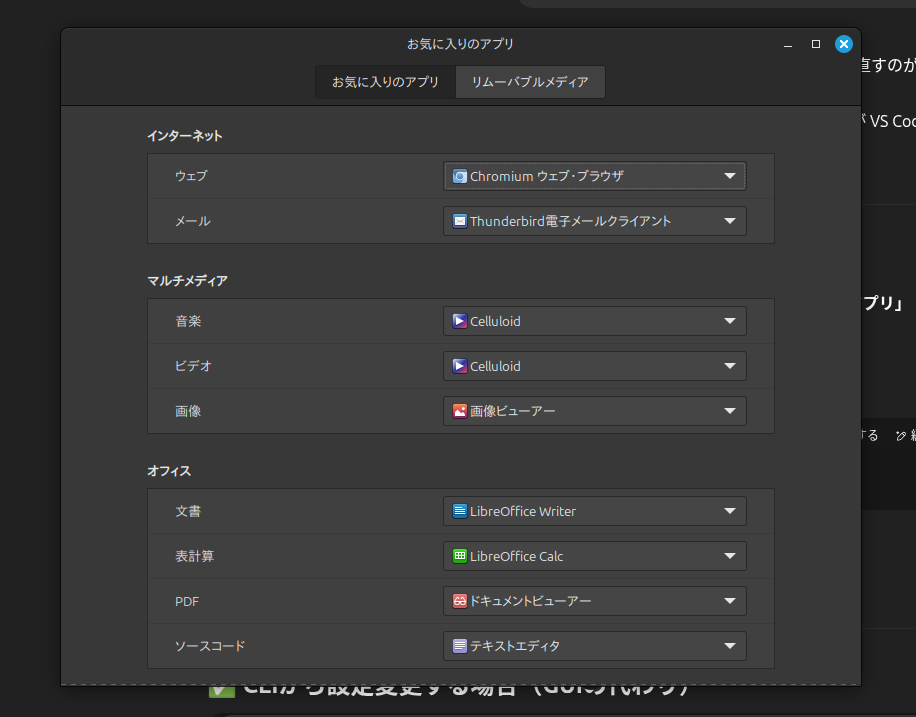
VSコード等のアプリで外部リンクをクリックしてもブラウザが開かない場合:
「メニュー/設定/お気に入りのアプリ/インターネット/ ウェブ」からChromiun等のブラウザに戻す